Il video si ferma, la classe discute
Come una domanda durante un corso per docenti è diventata Qurioso: quiz con video e domande, senza cloud, senza account, senza dati degli studenti in giro.
Durante un corso con dei docenti delle scuole superiori, arriva Linda con una richiesta:
“Esiste un software che fa partire un video e lo blocca da solo per mostrare una domanda agli studenti, così poi ne discutiamo in classe?”
Lo cercava da tempo, senza trovarlo. E io non avevo una risposta pronta.
Quello che mancava
Conosco Mentimeter, Kahoot, Panquiz e simili: fanno quiz in diretta, con classifiche e punteggi.
Quella combinazione specifica, cioè video che si mette in pausa da solo, domanda sullo schermo e discussione in classe, non c’era.
Strumenti per inserire domande nei video esistono, come Edpuzzle o H5P Interactive Video. Ma passano da un account, da una piattaforma online o da un LMS, e sono pensati soprattutto perché ogni studente guardi il video da solo.
Linda voleva altro: un solo schermo, tutta la classe davanti, il video che si ferma e la domanda come pretesto per parlarne insieme.
E se funzionasse senza cloud?
Mi è venuto un pensiero: e se si potesse fare senza cloud, senza account, senza dati dei ragazzi in giro?
A scuola ogni nuovo servizio online porta con sé una registrazione, un’informativa privacy, dati di minori su server di qualcun altro.
Volevo uno strumento che un docente potesse aprire e usare subito, e che restasse sotto il suo controllo.
Così, tra Google AI Studio, Codex e Claude Code, ho scritto i prompt e costruito Qurioso.
È open source, con licenza AGPL-3.0, e il codice è su GitHub.
Come funziona
Si prepara il quiz, lo si mostra sullo schermo e si sceglie come raccogliere le risposte: insieme, con un solo dispositivo, oppure ognuno dal proprio telefono.
1. Prepari il quiz
Domande a scelta multipla o vero/falso, con immagini dal computer o da Wikimedia Commons.
Se vuoi accompagnarle con un video, scegli un file, un link YouTube o Vimeo, e fissi sulla linea del tempo i punti in cui fermarsi.
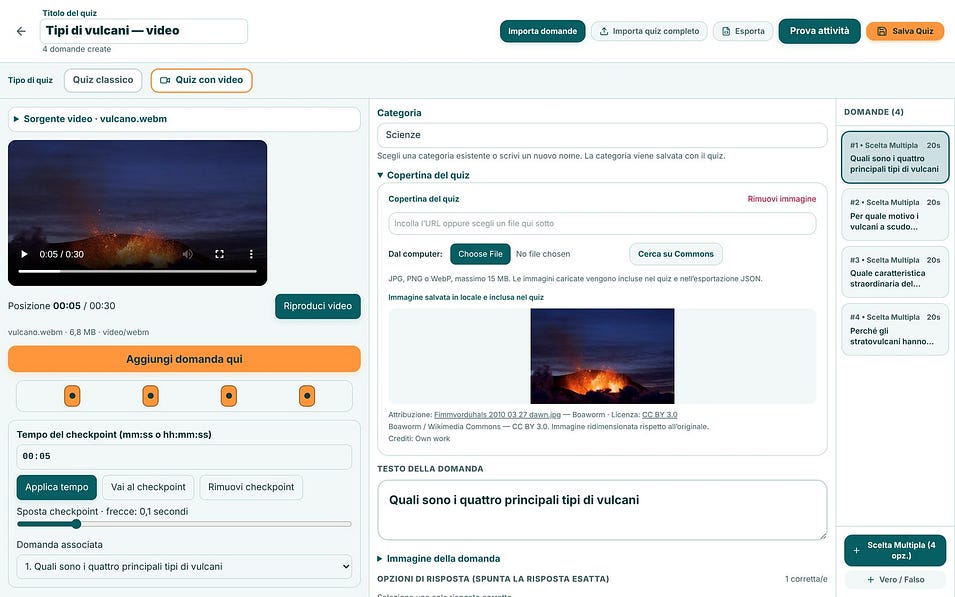
L’editor del quiz con video: ogni pallino arancione è un punto in cui il video si fermerà.
2. In classe, su un solo schermo
Proietti il quiz. Il video parte e, nel punto scelto, si ferma da solo: compare la domanda, senza limite di tempo.
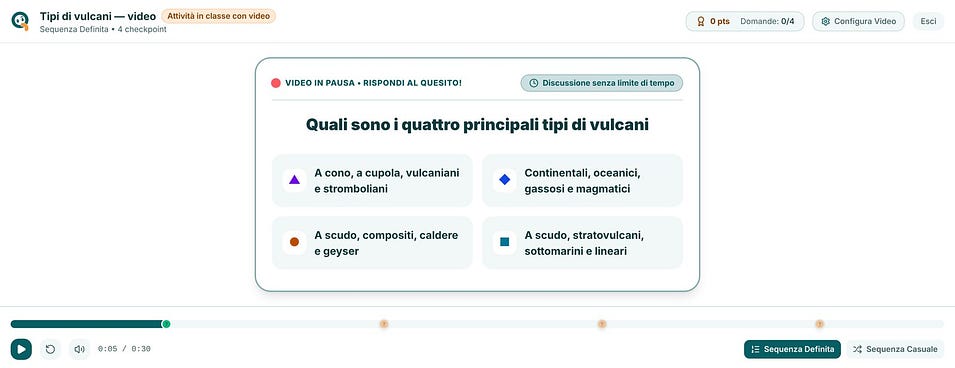
Il video si è fermato al primo punto: tocca alla classe.
La classe ne discute e il docente seleziona la risposta concordata. A quel punto Qurioso mostra quella corretta, ed è il momento di parlarne.
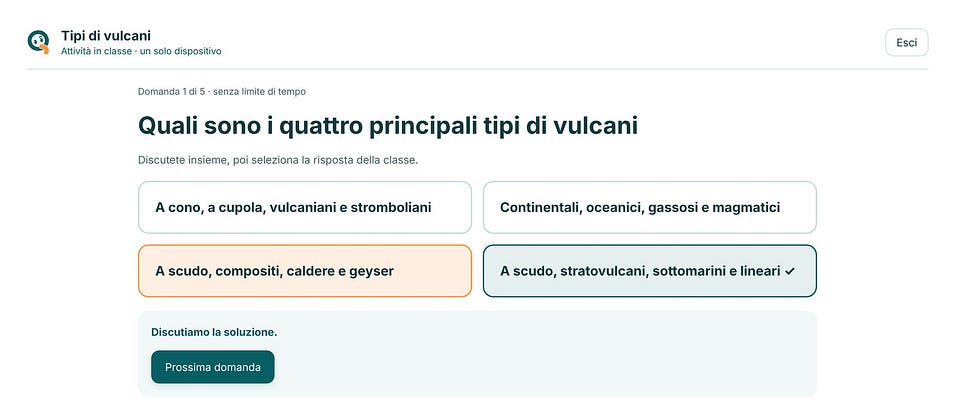
In arancione la risposta scelta dalla classe, con il segno di spunta quella corretta.
3. Oppure, ognuno dal proprio telefono
Se vuoi che ognuno risponda per conto suo, avvii Qurioso sul tuo computer: c’è un’app per Windows, macOS e Linux che contiene un piccolo server.
Gli studenti non installano niente.
Aprono il browser del telefono, inquadrano il QR code oppure digitano indirizzo e PIN, poi scelgono un soprannome e un avatar.
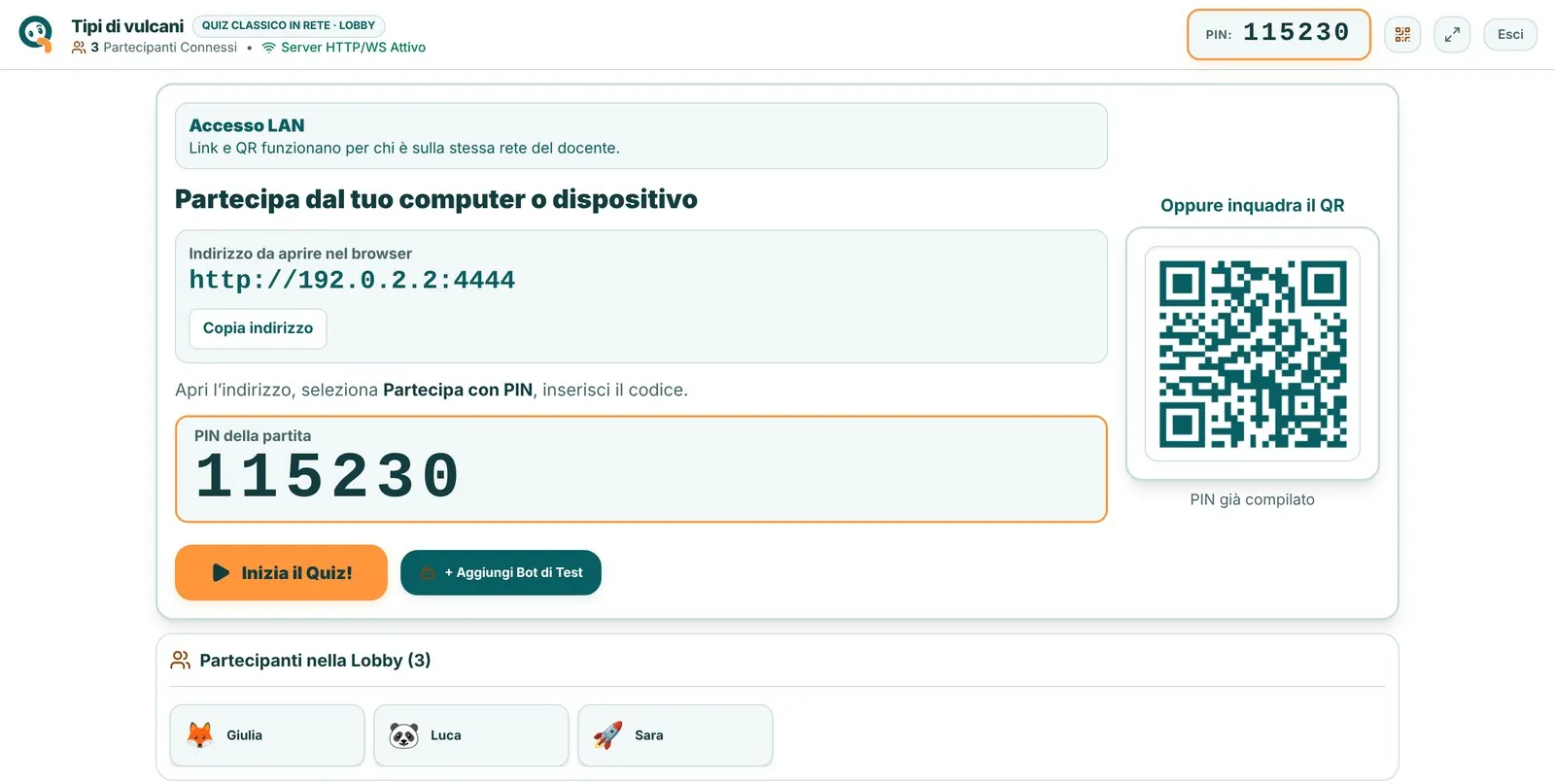
La schermata del docente prima di iniziare: indirizzo, PIN, QR code e chi è già entrato.
Poi la partita va avanti così:
- La domanda compare sullo schermo grande, con il tempo che scorre. Sul telefono ci sono solo lettere e simboli: per leggere bisogna guardare la lavagna, non il telefono.
- Ognuno tocca la sua risposta. Quando tutti hanno risposto, o quando il docente chiude il tempo, lo schermo mostra quanti hanno scelto ogni opzione.
- Sul telefono arriva subito l’esito. Dopo ogni domanda c’è la classifica parziale.
- Alla fine, podio e classifica completa, scaricabile in CSV o JSON.
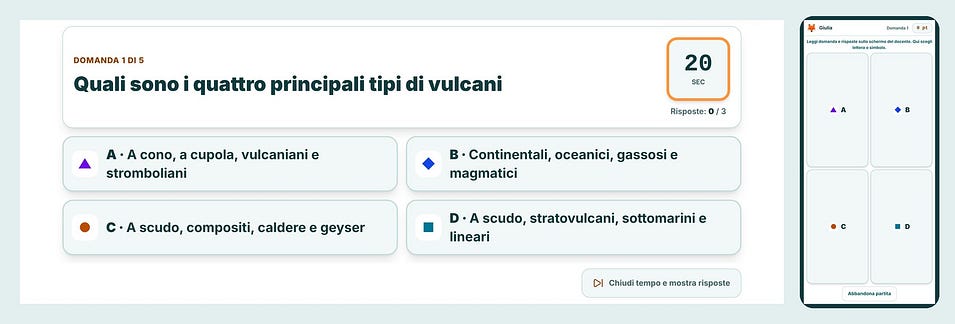
A sinistra lo schermo del docente, a destra il telefono di uno studente.
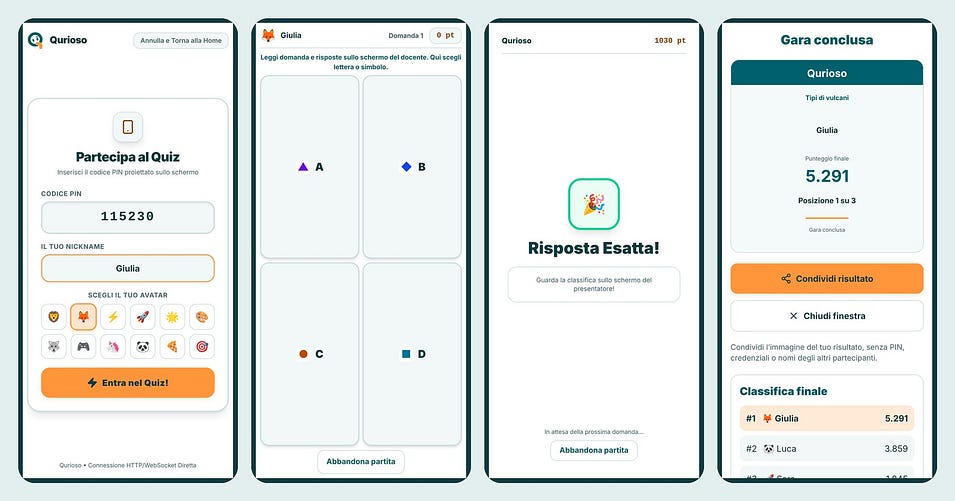
Dal telefono di uno studente: si entra con PIN e soprannome, si sceglie la lettera, si vede l’esito e, alla fine, il proprio risultato.
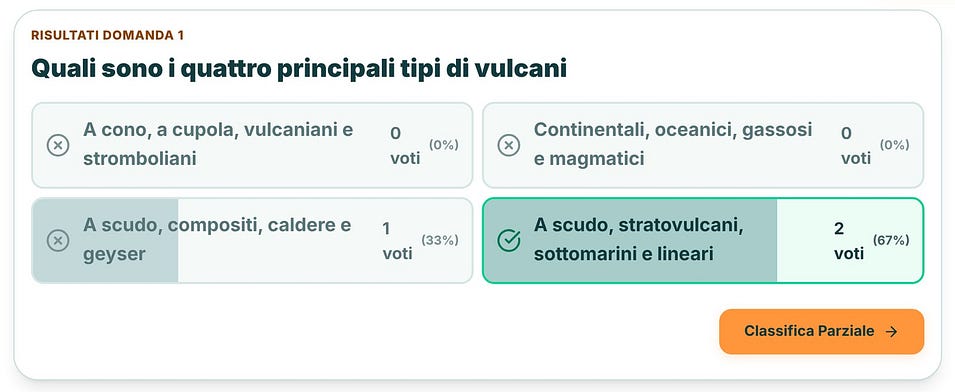
Dopo ogni domanda, quante risposte per ogni opzione. È il momento di chiedere perché.
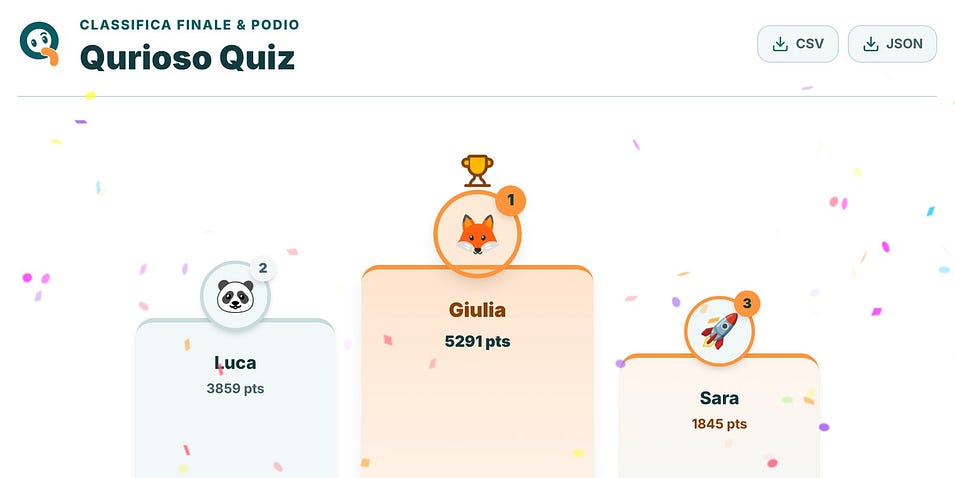
Il podio finale.
Rete della scuola o Internet
Di base tutto passa per la rete locale. Il computer del docente fa da server e i dispositivi degli studenti si collegano allo stesso Wi-Fi.
A volte però la rete non lo permette: molte reti ospiti isolano i dispositivi tra loro. Oppure gli studenti sono a casa. Per questi casi l’app desktop può aprire un tunnel con Cloudflare: genera un indirizzo pubblico temporaneo su trycloudflare.com e il relativo QR code, senza account né configurazioni. Il gioco continua a girare sul computer del docente, ma il traffico passa dalla rete di Cloudflare.
Il quiz e il video di questi esempi sono costruiti dalla foto Fimmvorduhals 2010 03 27 dawn.jpg di Boaworm, CC BY 3.0.

Dove passano i dati
In sintesi:
- Nessun account. Non ci si registra, né il docente né gli studenti.
- Niente installazioni per gli studenti. Basta il browser del telefono o del computer.
- In rete locale, i dati restano a scuola. I quiz sono salvati sul computer del docente e si esportano in JSON o in un backup ZIP. Soprannomi e risposte passano solo per la rete della scuola.
- Con il tunnel, passano da Cloudflare. Qurioso non salva nulla online, ma per tutta la partita soprannomi e risposte transitano sulla rete di Cloudflare, e chiunque abbia il link può aprire la pagina per partecipare. I Quick Tunnel sono pensati per test e dimostrazioni, senza garanzie di continuità. Per questo il tunnel parte solo se il docente lo attiva, e conviene usare soprannomi.
Unica eccezione voluta: i video di YouTube o Vimeo richiedono Internet. Se serve, si può usare un file video dal computer.
Provalo
Forse interessa anche ad altri docenti. Si prova da qui, senza installare niente: qurioso.it. Per il quiz in rete c’è la versione per Windows, macOS e Linux.
Se vuoi una demo guarda i vulcani spiegati da geopop con le domande di qurioso ;)
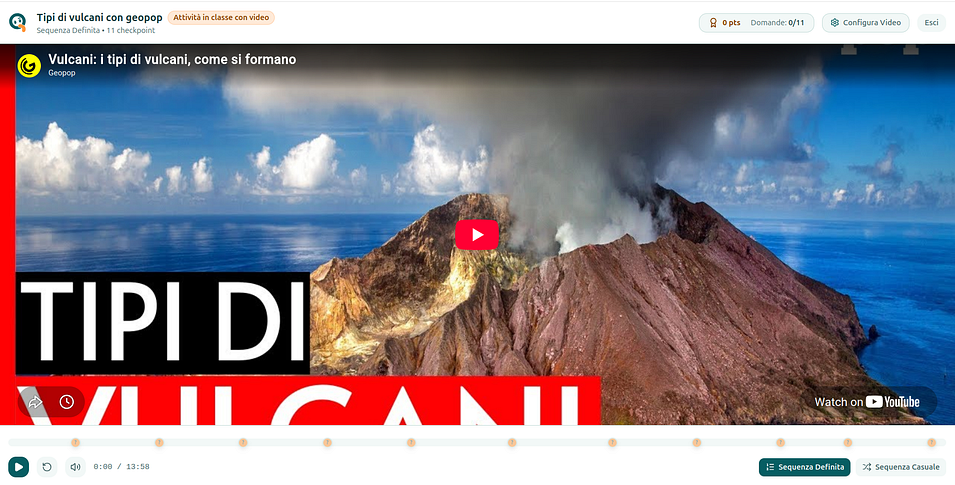
geopop spiega i vulcani e qurioso domanda
Se lo usate in classe, raccontatemi com’è andata: suggerimenti e segnalazioni sono benvenuti su GitHub.